使用photoshop制作出木板木纹效果的详细步骤
编辑:稚情

在此小编就为大家讲解关于photoshop的教程,感兴趣的可以去下文好好看看使用photoshop制作出木板木纹效果的详细步骤。
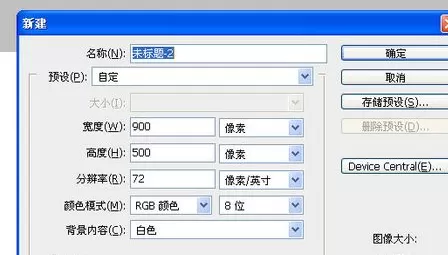
我们首先打开PHOTOSHOP,新建个宽900,高500,像素72DBI的文件。
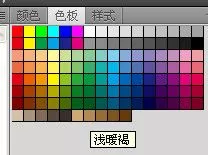
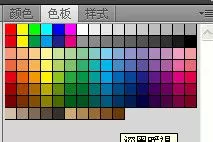
设前景色为淡暖褐色,背景色为深黑明褐。从窗口-色板里可以找到这俩种颜色。
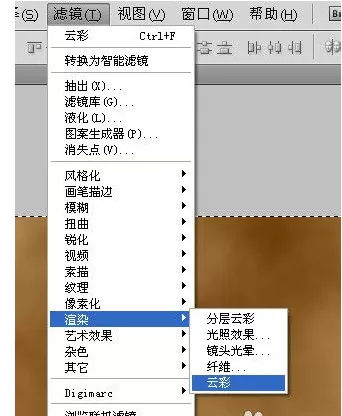
执行滤镜-渲染-云彩。
执行滤镜-杂色-添加杂色。
在弹出的对话框中,数值为20,为高斯分布,为单色。
执行滤镜-模糊-动感模糊。
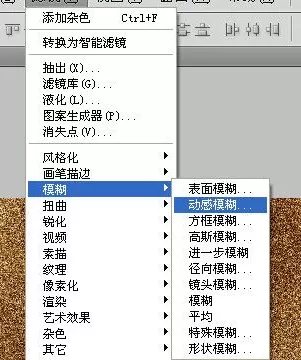
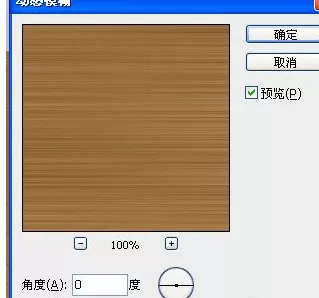
在弹出的对话框中,角度为0,距离为999。
我们可以用矩形选择工具选一块长方形的区域,执行滤镜-扭曲-旋转扭曲。
接下我们自由发挥,可以任选个地方,按CTRL+F,重复做出第8步的效果。将一些地方做出木纹效果。
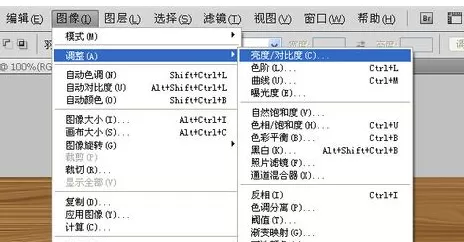
执行图像-调整-亮度和对比度。
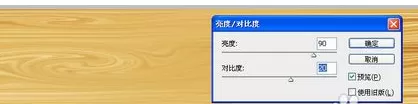
在对话框中亮度设为90,对比度为20。
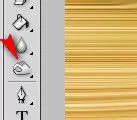
我们可以用加深工具将木纹涂抹,细化效果。曝光度可设为7进行涂抹。

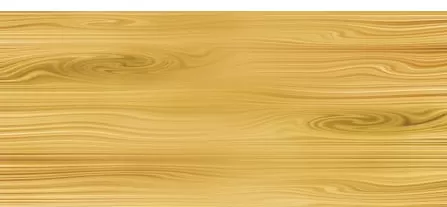
最终效果如下图。
上文就是小编讲解的使用photoshop制作出木板木纹效果的详细步骤,大家都学会了吗?
相关推荐











最新教程




