Axure RP 8制作气球图形的操作步骤
编辑:扶南

伙伴们清楚Axure RP 8制作气球图形的操作步骤吗?接下来,就是小编讲解的Axure RP 8制作气球图形的操作教程。
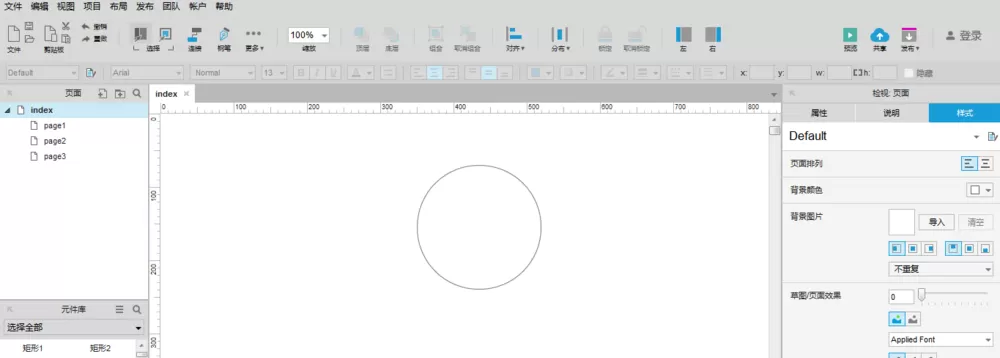
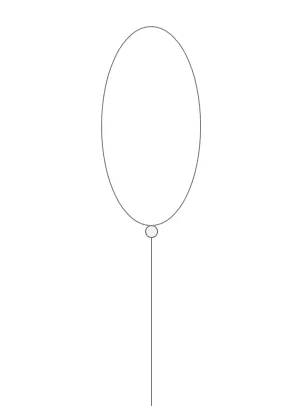
1、双击打开Axure RP 8设计软件,在基本元件中找到“椭圆形”,拖曳一个到画布上,如下图所示:
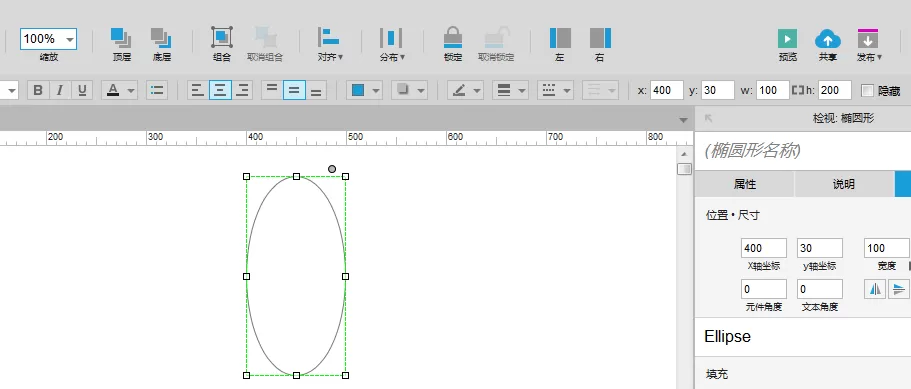
2、将椭圆形的高度和宽度改为200*100,让其看起来像一只气球,如下图所示:
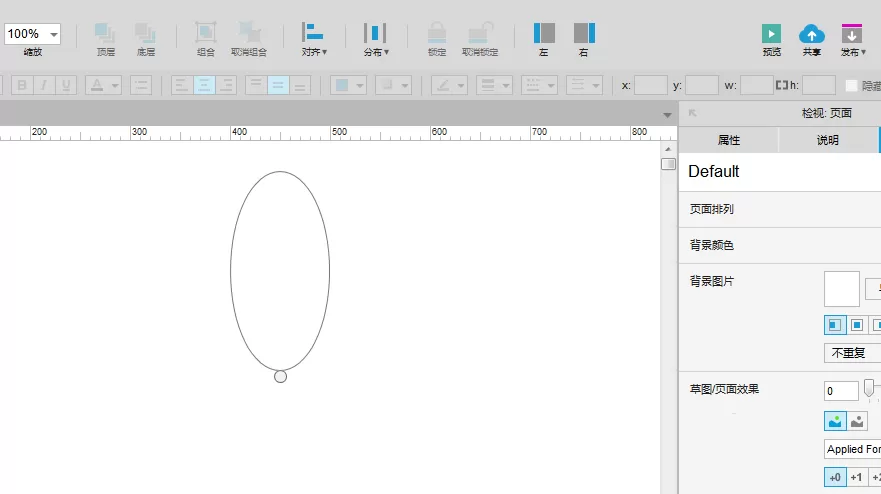
3、在表单元件中找到“单选按钮”,拖一个到椭圆形下方,如下图所示:
4、在基本元件里找到“垂直线”,拖一个到画布上,连接单选按钮,如下图所示:
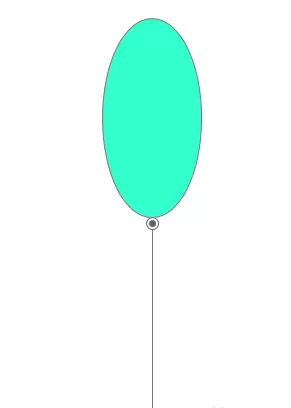
5、选中椭圆形,设置其填充颜色为天蓝色,如下图所示:
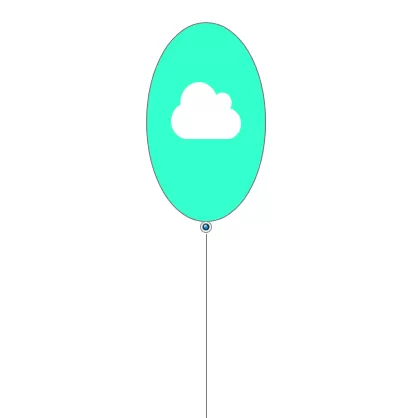
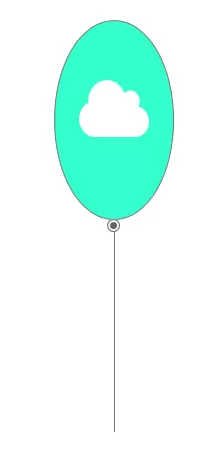
6、再次调整椭圆形宽度,并在椭圆形上放置一个云朵的图标,如下图所示:
以上就是小编带来的Axure RP 8制作气球图形的操作步骤 ,你们都知道了吗?
相关推荐








最新教程




