迅雷看看中截取静态以及动态图的具体操作流程
编辑:离沫

想必大家都知道迅雷看看这款软件,那么你们知道迅雷看看如何截取静态以及动态图吗?本期带来的教程就分享了迅雷看看中截取静态以及动态图的具体操作流程。
1、点击右上角的小照相机,然后截取你想要的画面
2、点击“路径设置”,可以设置一下保存到哪个文件夹或者桌面;点击“保存类型”可以有三种保存图片的类型,一般默认的是JPG格式;也可以直接点击旁边的分享按钮,直接分享出去
3、选择想要的动态图,点击右上角的“G”标志
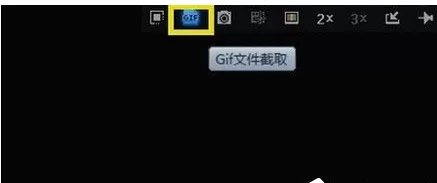
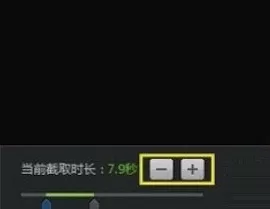
4、点击后,我们可以对动态图进行微调,调到你喜欢的那个地方,然后点击“预览”,如果是你想要的效果的话,就保存下来
上面就是小编为你们带来的迅雷看看中截取静态以及动态图的具体操作流程,你们都明白了吗?
相关推荐













最新教程




