win7系统中设置局域网共享文件的具体操作流程
编辑:傲骨

今天为大伙带来的教程是关于win7系统的,你们晓得win7系统中如何设置局域网共享文件吗?今天在这里就呈现了win7系统中设置局域网共享文件的具体操作流程。

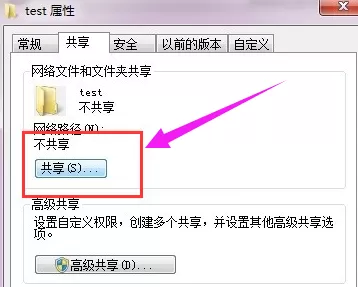
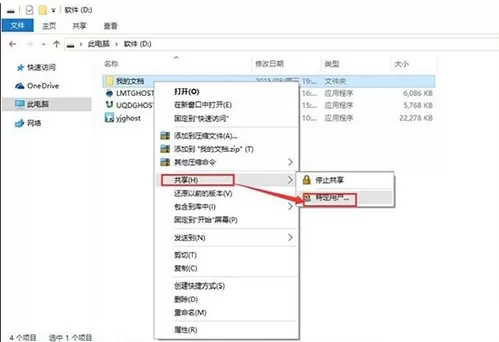
1,选择窗口上方的“共享”,接着在点击下方的“共享”按钮,如图下所示;
2,添加运行访问的用户。可以选择 everyone。
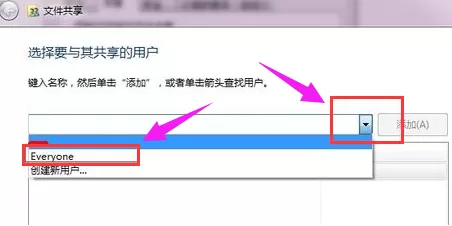
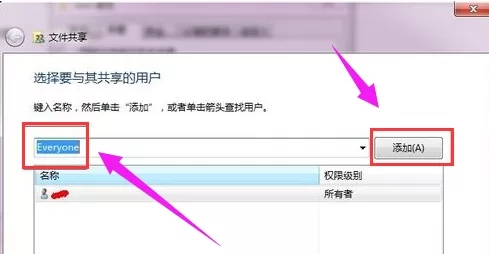
3,点击添加前面的下拉框,选择 everyone,并点击:添加
4,点击这个用户的下拉框,并设置权限。
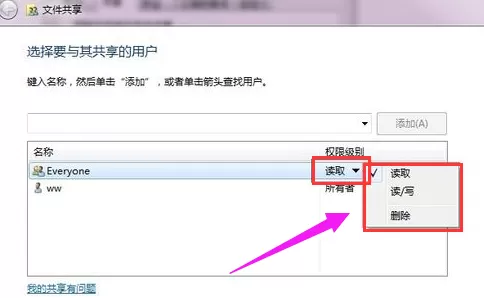
5,权限设置成功。
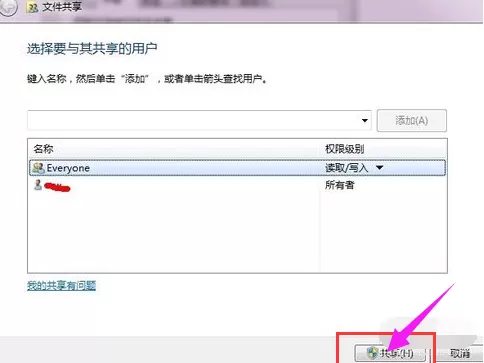
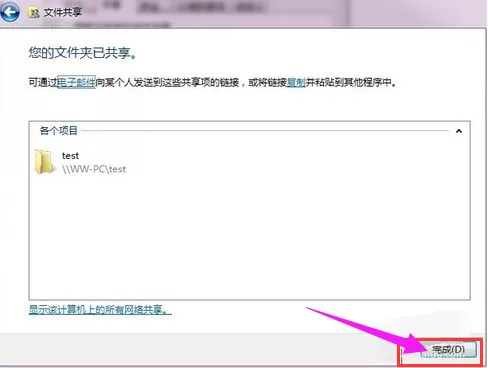
6,点击完成,完成共享。
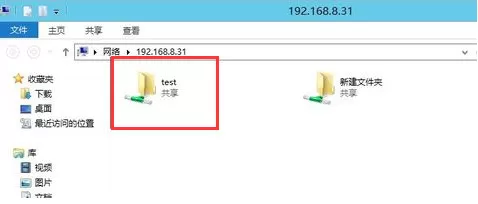
7,在其他电脑,在运行输入共享文件夹所在的电脑IP地址,点击确定,如图下所示;

8,点击确定后我们就能看到共享的文件啦~
相信你们看完上文讲解的win7系统中设置局域网共享文件的具体操作流程,应该都明白啦!
相关推荐











最新教程




